はじめに
はじめに
このガイドでは、Hover Translate のインストールと Chrome built-in Translator API の準備手順を説明します。
1. 対応環境を確認する
Hover Translate は Chrome built-in Translator API を使います。
- デスクトップ版 Chrome 138 以降が必要です。
- モバイル Chrome、Firefox、Safari には対応していません。
- 初回利用時に Chrome が英語・日本語の言語パックをダウンロードする場合があります。
2. 拡張機能をインストールする
- Chrome Web Store の Hover Translate ページ を開きます。
- Chrome に追加 をクリックし、確認ダイアログを承認します。
- インストールが完了すると Chrome のツールバーに Hover Translate のアイコンが表示されます。
3. 言語パックを準備する
- Hover Translate のアイコンをクリックしてポップアップを開きます。
- Engine に準備が必要と表示された場合は Prepare を押します。
- 英語・日本語の言語パックのダウンロードが終わるまで Chrome を開いたまま待ちます。
Ready for English ⇄ Japaneseと表示されれば準備完了です。
4. ON にしてモードを選ぶ
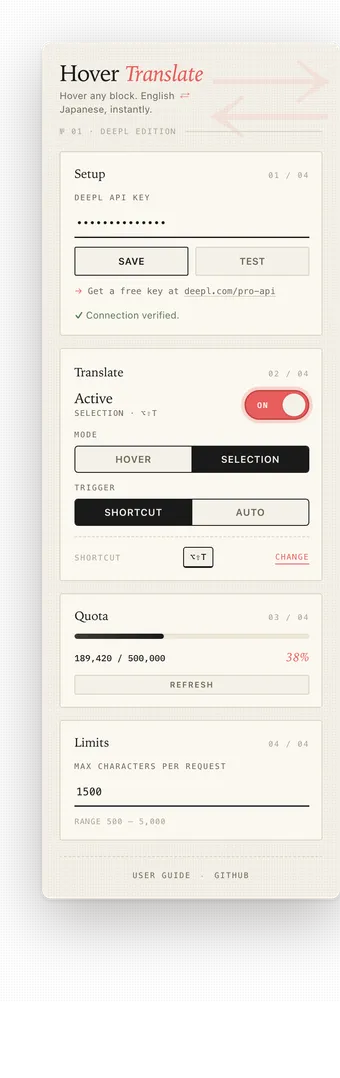
- Translate セクションで拡張機能を ON にします。
- モードを選びます。
- Hover: 段落にホバーすると自動で翻訳します。
- Selection: 選択したテキストだけを翻訳します。Shortcut (
Alt+Shift+T) または Auto を選べます。
- 英語または日本語のある通常の Web ページで試します。
- 翻訳結果が元テキスト付近のツールチップに表示されます。
表示されない場合は トラブルシューティング を確認してください。